Cara menghilangkan Captcha/Kode Verifikasi di Kotak Komentar. Saat mau berkomentar harus menuliskan captcha memang bisa bikin jengkel,
dan mengurungkan niatnya untuk berkomentar. Apa itu captcha? Captcha
adalah suatu bentuk uji tantangan-tanggapan (challange-response test) yang digunakan dalam sebelum post komentar untuk memastikan bahwa komentar itu ditulis oleh manusia bukan robot. Kode captcha biasanya kombinasi antara angka dan huruf.
Beberapa platform blog menyediakan fitur captcha, kalau di blogspot
versi bahasa Indonesianya namanya Verifikasi Kata. Sering saya alamai
ketika sudah menulis komentar, tetapi untuk postnya harus menuliskan
kode captcha yang sulit untuk ditebak, huruf apakah itu. Untuk
verifikasi kata di blogspot ini bisa di non aktifkan, sehingga pembaca
blog yang mau komentar tidak kesulitan.
Bagaimana cara menghilangkan kode captcha atau verifikasi kata di kotak
komentar? Caranya sangat mudah, untuk lebih enaknya, simak
langkah-langkahnya berikut ini:
1. Login ke akun blogger.com
2. Pilih Setelan kemudian klik Pos dan komentar
3. Di situ kita bisa mengatur komentar di blog, seperti gambar ini
4. Untuk Tampilkan verifikasi kata? pilih Tidak
5. Jangan lupa, untuk Moderasi Komentar? pilih Selalu
6. Simpan setelan
7. Selesai
Seperti itulah pengaturan untuk komentar. Memang seh, untuk meminimalkan komentar Spam
(sampah), kita bisa memperketat aturan komentar, misalnya dengan
moderasi komentar.
Semoga bermanfaat.
Showing posts with label Tutorial Blog. Show all posts
18 January 2013
05 January 2013
Cara Menghilangkan Atribut Blogger
Cara menghilangkan atribut blogger
Dalam waktu yang singkat ini Ane ingin membagi ilmu tentang blog walaupun hanya sedikit, Bagi sobat blogger yang belum tahu gimana cara menghilangkan atribut blogger, ikuti langkah - langkah berikut:
1. Login di Blogger
2. Klik "Template"
3. Lalu klik "Edit HTML"
4. Cari kode ]]></b:skin>
5. Masukkan code css dibawah ini sebelum kode ]]></b:skin>
#Attribution1 {
height:0px;
visibility:hidden;
display:none
}
6. Klik "Pratinjau" kalau berhasil, harus teriak dulu "berhasil...berhasil...berhasil ...!!!"
7. Kemudian klik "Save Template".
8. Selesai.
Sumber: Dari mana ajj boleeeeeh....
![]() |
| Cara menghilangkan atribut blogger |
Dalam waktu yang singkat ini Ane ingin membagi ilmu tentang blog walaupun hanya sedikit, Bagi sobat blogger yang belum tahu gimana cara menghilangkan atribut blogger, ikuti langkah - langkah berikut:
1. Login di Blogger
2. Klik "Template"
3. Lalu klik "Edit HTML"
4. Cari kode ]]></b:skin>
5. Masukkan code css dibawah ini sebelum kode ]]></b:skin>
#Attribution1 {
height:0px;
visibility:hidden;
display:none
}
6. Klik "Pratinjau" kalau berhasil, harus teriak dulu "berhasil...berhasil...berhasil ...!!!"
7. Kemudian klik "Save Template".
8. Selesai.
Sumber: Dari mana ajj boleeeeeh....
Label:
Tutorial Blog
04 January 2013
Cara Seting Kustom Domain Dari Intuit di Blogger.
Cara Seting Kustom Nama Dari Intuit di Blogger. Pada posting kali ini saya akan menjelaskan kepada kamu bagaimana cara seting kustom nama dari Intuit di Blogger.
Ok, langsung saja ikuti langkah-langkah berikut ini.
1. Daftar dulu di DNS Afraid.
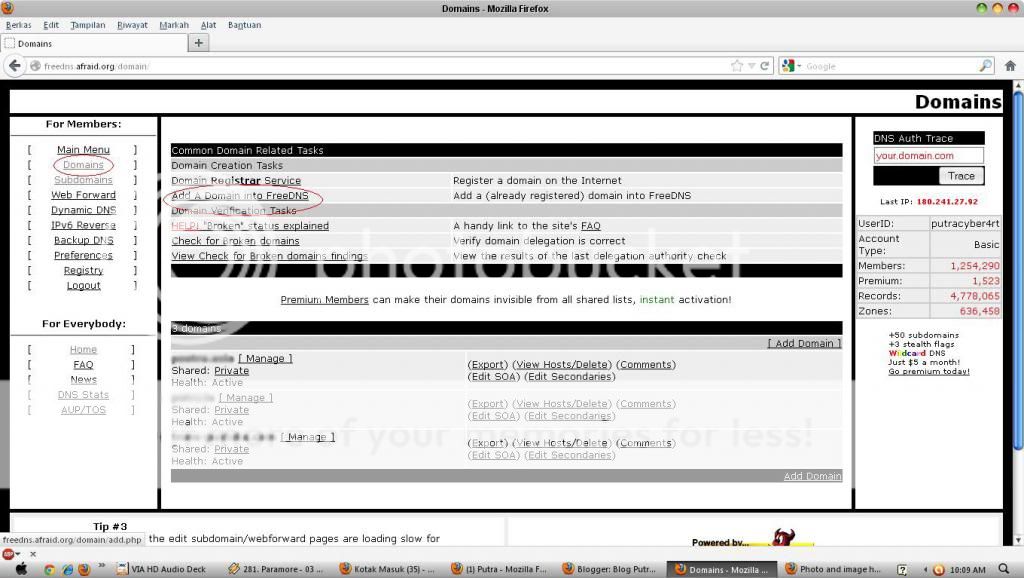
2. Jika sudah klik Domains > Add A Domain into FreeDNS.
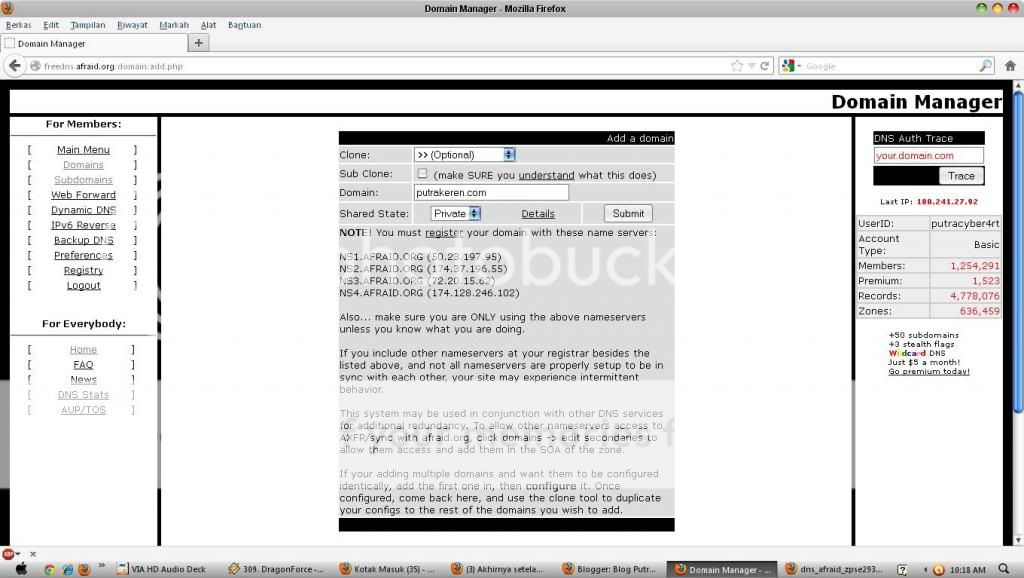
3. Masukkan nama domain kamu di situ.
4. Selanjutnya Sign In ke Intuit, setting Nameserver nya menjadi:
ns1.afraid.org
ns2.afraid.org
ns3.afraid.org
ns4.afraid.org
5. Kemudian Login ke Blogger.
6. Pilih blog yang akan menggunakan nama domain baru.
7. Pergi ke Setelan > Dasar
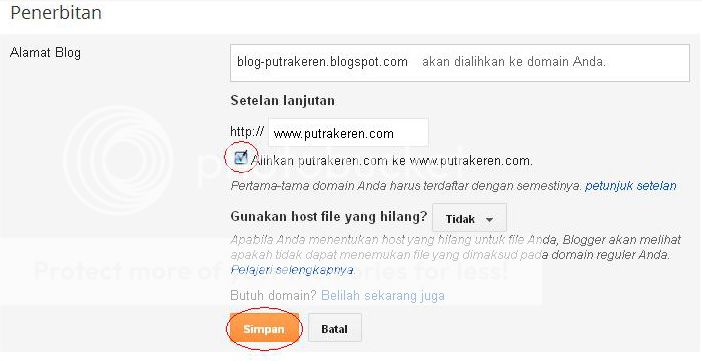
8. Pada bagian "Penerbitan" klik "Tambahkan domain khusus"
9. Sekarang klik pada bagian "Alihkan ke setelan lanjutan", ketik URL nama domain baru kamu menggunakan awalan "www"
10. Klik "Simpan". Kemudian blogger akan menampilkan error seperti ini "Kami tidak dapat memverifikasi otoritas Anda untuk domain ini. Kesalahan 14."
11. Perhatikan dua kode yang disorot pada gambar di atas. Itu adalah CNAME kepemilikan domain kamu yang nantinya akan digunakan untuk verifikasi kepemilikan domain.
12. Kemudian pada DNS Afraid, Manage domain kamu yang tadi.
13. Atur seperti ini, masukkan IP Blogger & CNAME Blogger kamu yang tadi.
IP Blogger:
216.239.32.21
216.239.34.21
216.239.36.21
216.239.38.21
14. Selanjutnya ke Blogger lagi, masukkan domainnya & Simpan.
15. Selesai. Jika masih menampilkan pesan error, tunggu beberapa jam, kemudian ulangi lagi menambahkan nama domain kamu pada pengaturan Blogger.
Sekarang blog kamu sudah menjadi Top-Level Domain. Semoga bermanfaat.
Sumber: http://www.putra.la
Ok, langsung saja ikuti langkah-langkah berikut ini.
1. Daftar dulu di DNS Afraid.
2. Jika sudah klik Domains > Add A Domain into FreeDNS.
3. Masukkan nama domain kamu di situ.
4. Selanjutnya Sign In ke Intuit, setting Nameserver nya menjadi:
ns1.afraid.org
ns2.afraid.org
ns3.afraid.org
ns4.afraid.org
5. Kemudian Login ke Blogger.
6. Pilih blog yang akan menggunakan nama domain baru.
7. Pergi ke Setelan > Dasar
8. Pada bagian "Penerbitan" klik "Tambahkan domain khusus"
9. Sekarang klik pada bagian "Alihkan ke setelan lanjutan", ketik URL nama domain baru kamu menggunakan awalan "www"
10. Klik "Simpan". Kemudian blogger akan menampilkan error seperti ini "Kami tidak dapat memverifikasi otoritas Anda untuk domain ini. Kesalahan 14."
11. Perhatikan dua kode yang disorot pada gambar di atas. Itu adalah CNAME kepemilikan domain kamu yang nantinya akan digunakan untuk verifikasi kepemilikan domain.
12. Kemudian pada DNS Afraid, Manage domain kamu yang tadi.
13. Atur seperti ini, masukkan IP Blogger & CNAME Blogger kamu yang tadi.
IP Blogger:
216.239.32.21
216.239.34.21
216.239.36.21
216.239.38.21
14. Selanjutnya ke Blogger lagi, masukkan domainnya & Simpan.
15. Selesai. Jika masih menampilkan pesan error, tunggu beberapa jam, kemudian ulangi lagi menambahkan nama domain kamu pada pengaturan Blogger.
Sekarang blog kamu sudah menjadi Top-Level Domain. Semoga bermanfaat.
Sumber: http://www.putra.la
Label:
Tutorial Blog
Cara Mendapatkan Unlimited Top-Level Domain (TLD) Gratis
Cara Mendapatkan Unlimited Top-Level Domain (TLD) Gratis. Setelah sekian lama tidak ada kabar lagi untuk mendapat Top-Level Domain (TLD)
secara gratis, akhirnya saya telah menemukan cara baru untuk mendapatkannya secara unlimited & tentunya
gratis. Dan domain gratis tersebut saya dapat dari Intuit dan telah
saya praktekkan untuk semua member di Hosting saya, hasilnya saya telah mendapatkan domain yang saya
inginkan secara gratis. Cara ini dengan menggunakan Credit Card khusus untuk Intuit yang bisa order ratusan domain Intuit dalam satu Credit Card. Nah bagi kalian yang ingin mendapat
domain .com .org .net .info .biz .name secara gratis seperti saya,
silakan ikuti langkah-langkah berikut!
1. Daftar Di sini untuk mendapatkan akunnya.
2. Jika sudah daftar, silakan Sign Out dari akun & biarkan akun tersebut selama 1 atau 2 hari lebih supaya akunnya tidak ditutup sama pihak Intuit. (Kalau saya sampai 2 hari, biar lebih afdol)
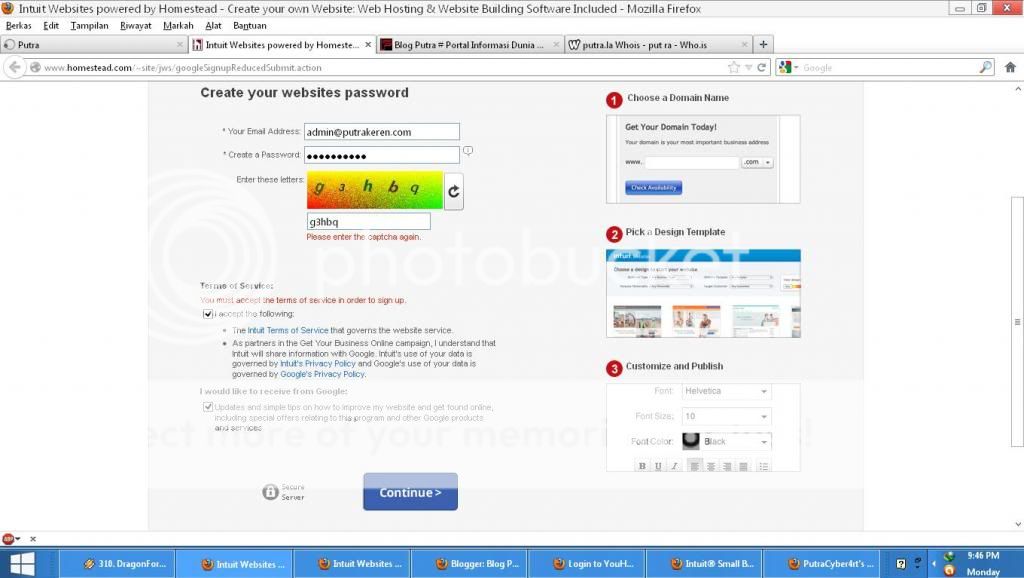
3. Setelah sudah 1 atau 2 hari kemudian silakan Sign In kembali di Intuit, lalu klik "Choose a domain (www.yourname.com) for your website".
4. Masukkan nama domain yang kalian inginkan.
4. Jika domain yang kalian inginkan tersedia klik "Get Domain".
5. Selanjutnya isi semua data seperti Nama, Email, Nomor HP, dll.
6. Berikutnya, jangan dicentang Domain Privacy, centang I agree to the Terms of Service dan Submit.
7 . Kemudian akan muncul halaman pop out yang tujuannya untuk meminta informasi dan alamat penagihan domain kalian (Domain yang kalian minta gratis, tapi untuk melindungi terhadap penipuan mereka membutuhkan informasi penagihan domain kalian.). Pada bagian Credit Card, masukkan Credit Card khususnya, silakan isi seperti di gambar!
8. Terakhir klik Purchase dan selamat Anda sudah mendapatkan Top-Level Domain (TLD) 1 tahun gratis!
9. Untuk mengatur Nameserver atau DNS nya silakan tunggu 24 jam sampai proses domain selesai.
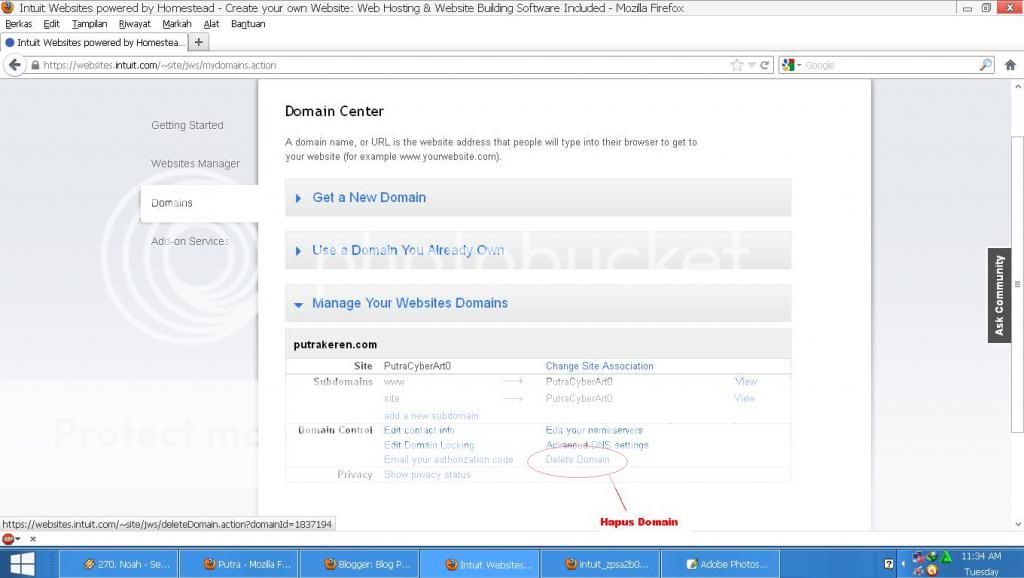
10. Jika kalian mau order domain lagi cukup dihapus saja domain yang sebelumnya. (Domain tidak akan mati). Pastikan juga Nameserver atau DNS nya sudah diatur.
11. Dan ulangi lagi seperti nomor 4, begitulah sampai seterusnya. Tidak perlu menunggu 1 atau 2 hari lagi.
Dengan satu akun kita bisa order domain sepuasnya.
NB:
Bagi yang sudah punya akun Intuit yang dulu/sebelumnya bisa juga pakai cara ini.
Nameserver atau DNS hanya bisa digantikan sekali saja.
Domain hanya gratis 1 tahun dan tidak bisa diperpanjang.
Tolong jangan memperjualbelikan domain ini supaya trik ini tidak mati.
Sumber: http://www.putra.la
1. Daftar Di sini untuk mendapatkan akunnya.
2. Jika sudah daftar, silakan Sign Out dari akun & biarkan akun tersebut selama 1 atau 2 hari lebih supaya akunnya tidak ditutup sama pihak Intuit. (Kalau saya sampai 2 hari, biar lebih afdol)
3. Setelah sudah 1 atau 2 hari kemudian silakan Sign In kembali di Intuit, lalu klik "Choose a domain (www.yourname.com) for your website".
4. Masukkan nama domain yang kalian inginkan.
4. Jika domain yang kalian inginkan tersedia klik "Get Domain".
5. Selanjutnya isi semua data seperti Nama, Email, Nomor HP, dll.
6. Berikutnya, jangan dicentang Domain Privacy, centang I agree to the Terms of Service dan Submit.
7 . Kemudian akan muncul halaman pop out yang tujuannya untuk meminta informasi dan alamat penagihan domain kalian (Domain yang kalian minta gratis, tapi untuk melindungi terhadap penipuan mereka membutuhkan informasi penagihan domain kalian.). Pada bagian Credit Card, masukkan Credit Card khususnya, silakan isi seperti di gambar!
8. Terakhir klik Purchase dan selamat Anda sudah mendapatkan Top-Level Domain (TLD) 1 tahun gratis!
9. Untuk mengatur Nameserver atau DNS nya silakan tunggu 24 jam sampai proses domain selesai.
10. Jika kalian mau order domain lagi cukup dihapus saja domain yang sebelumnya. (Domain tidak akan mati). Pastikan juga Nameserver atau DNS nya sudah diatur.
11. Dan ulangi lagi seperti nomor 4, begitulah sampai seterusnya. Tidak perlu menunggu 1 atau 2 hari lagi.
Dengan satu akun kita bisa order domain sepuasnya.
NB:
Bagi yang sudah punya akun Intuit yang dulu/sebelumnya bisa juga pakai cara ini.
Nameserver atau DNS hanya bisa digantikan sekali saja.
Domain hanya gratis 1 tahun dan tidak bisa diperpanjang.
Tolong jangan memperjualbelikan domain ini supaya trik ini tidak mati.
Sumber: http://www.putra.la
Label:
Tutorial Blog
02 January 2013
Cara Aman Mengganti Password Di Paypal
Pertama : Ketik https://www.paypal.com (jangan klik dari link manapun) hasilnya seperti gambar diatas.
Kedua : Login dengan username dan password anda, setelah berhasil login, maka anda akan berada pada tab MY ACCOUNT dan sub tab OVERVIEW.
disitu anda tidak akan menemui menu pilihan change password.
Ketiga : Disini inti dari postingan saya kali ini.
untuk ganti passw paypalnya double click pada tab PROFILE maka akan muncul seperti gambar dibawah ini :
Keempat: Setelah itu lihat pada bagian kiri, klik pada link PASSWORD.
maka akan keluar menu pilihan penggantian password dan penggantian jika lupa password.
lihat gambar dibawah ini :
Kelima: Klik tombol EDIT
maka
akan keluar menu seperti dibawah ini, pada kolom current password :
masukkan password anda saat ini. pada kolom new password isikan password
baru anda dan pada kolom re-enter password : ketik ulang password baru
anda tadi.
Keenam: Klik SAVE.Selesai deh.....
Sumber: http://retnet-nganjuk.blogspot.com
Label:
Info Penting,
Tutorial Blog,
Uang
04 December 2012
Cara mendaftar Google Adsense Melalui Blog
Setelah login di blogger,
1. klik "Menu dropdown" yg ada disamping tombol "Lihat blog",
2. klik "Setelan",
3. klik "Bahasa dan pemformatan",
4. Pada kolom Bahasa pilih INGGRIS,
5. klik "Simpan setelan",
6. klik "Blog Saya".
7. Untuk melihat hasilnya klik "Menu Dropdown" kalau ada tulisan "Penghasilan" dengan lambang Piala berarti Ente sudah berhasil.
Selamat berjuang !!!
Sumber: Pengalaman Bocah Kedoya
![]() |
Setelah login di blogger,
1. klik "Menu dropdown" yg ada disamping tombol "Lihat blog",
2. klik "Setelan",
3. klik "Bahasa dan pemformatan",
4. Pada kolom Bahasa pilih INGGRIS,
5. klik "Simpan setelan",
6. klik "Blog Saya".
7. Untuk melihat hasilnya klik "Menu Dropdown" kalau ada tulisan "Penghasilan" dengan lambang Piala berarti Ente sudah berhasil.
Selamat berjuang !!!
Sumber: Pengalaman Bocah Kedoya
Label:
Tutorial Blog,
Uang
01 December 2012
Cara mengatasi proteksi klik kanan pada blog
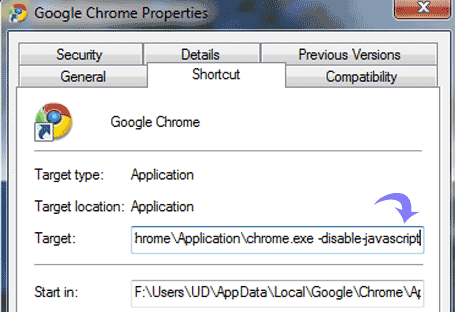
1) Pada Google Chrome Shortcut, Klik Kanan -> Pilih Properties.
2) Pada field textbox “Targeted file“, tambahkan “-disable-java” pada bagian belakang.
Sumber : http://h969.blogspot.com/2012/09/cara-mengatasi-proteksi-klik-kanan-pada.html#ixzz2DoXHRq00
1) Pada Google Chrome Shortcut, Klik Kanan -> Pilih Properties.
2) Pada field textbox “Targeted file“, tambahkan “-disable-java” pada bagian belakang.

Jadi sebenarnya percuma saja kan fasilitas tersebut dipasang di website :D
Sumber : http://h969.blogspot.com/2012/09/cara-mengatasi-proteksi-klik-kanan-pada.html#ixzz2DoXHRq00
Label:
Tutorial Blog
29 November 2012
Kumpulan Email Untuk Followers Blog.
KUMPULAN Email Untuk Followers Blog. Ane di kasih email + password sama teman, Ane bingung untuk apa. Jadi Ane share ajj di sini. Silahkan dimanfaatkan untuk jd followers. Tapi password-nya jangan di ganti ya, kasian para blogger yg lain. Kali ajj dia mau memanfaatkannya juga. Walaupun nama emailnya asal2an tp kl udah di jadiin follower nama-nya akan berubah jd bagus-bagus + foto profil-nya juga keren2.
Password-nya : sekolah
new:
18. srffljtr@yahoo.co.id
19. dtghhuyyt@yahoo.co.id
20. dhgdkljgf@yahoo.co.id
21. srfdserfe@yahoo.co.id
22. dfssrefsw@yahoo.co.id
23. srddsfdfd@yahoo.co.id
24. sdfddfdd403@yahoo.co.id
25. fthgrfdfrf@yahoo.co.id
26. hfedfdrtfg@yahoo.co.id
27. drfgtdf@yahoo.com
28. dfggftgf@yahoo.co.id
29. srgtgthgrf@yahoo.co.id
30. srfddrfg@yahoo.co.id
(25 Nov 2012)
1. r.samun@yahoo.com
(26 Nov 2012)
1. qinoyx@yahoo.com
2. ronirom151@yahoo.com
(1 Desember 2012)
1. fazri149@yahoo.com
Sumber: Teman Ane
20 November 2012
Posting Blog Terbaru Otomatis Update di Status Facebook
Bagi sebagian blogger (julukan orang yang suka ngeblog) yang menginginkan blognya rame di kunjungi orang, atau mungkin para pebisnis online yang menginginkan usaha onlinenya di serbu orang, pasti sangat menginginkan hal ini, dengan cara menampilkan informasi terbaru dari blog/ web kita di situs jejaring sosial, sangat memungkinkan penambahan kunjungan ke blog/ web kita. Jadi pada posting kali ini akan saya bagikan sebuah tutorial singkat tentang bagaimana cara membuat Posting Blog Terbaru Otomatis Update di Status Facebook kita.
Langkah-langkahnya adalah sebagai berikut:
- Silahkan anda buka alamat http://twitterfeed.com/
- Klik Register Now maka akan tampil seperti gambar dibawah, silahkan anda isi email aktif anda, password untuk login ke twitterfeed, tulis kode yang tampak dan klik create account.
- Setelah anda klik create account, selanjutnya anda masukan Feed Name (boleh anda tulis dengan nama blog anda), kemudian pada kolom Blog URL/ RSS Feed anda isi http://nama-blog-anda.blogspot.com/atom.xml
- Tahap selanjutnya anda pilih situs jejaring sosial facebook.
- Selanjutnya anda disuruh menghubungkan ke account facebook anda, akan ada jendela aktifasi, setelah anda klik izinkan maka account facebook anda akan masuk didalam kotakAuthenticated account facebook.
- Terakhir Anda klik Create Service, jika berhasil maka akan tampil seperti gambar berikut.
Dan hasil akhirnya, setelah anda posting tulisan terbaru di blog anda, secara otomatis akan terupdate di status facebook anda, contoh seperti gambar berikut:
Label:
Info Penting,
Tutorial Blog,
Widget Keren
Kumpulan Situs Untuk Mengedit Foto Secara Instan
![]() |
| Mengedit Foto Secara Instan |
- http://photofacefun.com
- http://photofunia.com/ (sangat di rekomendasikan oleh Bocah Kedoya)
- http://photo505.com/
- http://picjoke.net/
- http://jpgfun.com/
- http://www.effmypic.com/
- http://www.pizap.com/
- http://www.magmypic.com/
- http://www.loonapix.com/
- http://www.funnywow.com/
- http://onlinepictureframes.com/
- http://funphotobox.com
Label:
Edit Foto,
Info Penting,
Tutorial Blog
Cara Menampilkan Foto Profil Blog Pada Hasil Pencarian Google
Kalau Ente bingung maksud dari tutorial ini klik disini.
Semenjak google menambah fitur - fitur baru nya di google plus, maka kita bisa menampilkan foto pada hasil pencarian google. Selain itu, kita juga bisa mempercantik tampilan SERP kita dengan memasang bintang rich snippet disana, sehingga lebih eye catching. Baca: cara memasang rating bintang rich snippet di blogspot. Dan tidak hanya itu saja. Semua account google pun bisa terintegrasi secara langsung untuk menampilkan foto profil. Nah bagaimanakah cara menampilkan foto pada hasil pencarian google? Sangat mudah banget caranya.
Kalau mau mengedit Fotonya terlebih dahulu klik disini
Kalau Ente bingung maksud dari tutorial ini klik disini.
Semenjak google menambah fitur - fitur baru nya di google plus, maka kita bisa menampilkan foto pada hasil pencarian google. Selain itu, kita juga bisa mempercantik tampilan SERP kita dengan memasang bintang rich snippet disana, sehingga lebih eye catching. Baca: cara memasang rating bintang rich snippet di blogspot. Dan tidak hanya itu saja. Semua account google pun bisa terintegrasi secara langsung untuk menampilkan foto profil. Nah bagaimanakah cara menampilkan foto pada hasil pencarian google? Sangat mudah banget caranya.
Yang diperlukan sobat hanyalah perlu account google plus. Jika sobat sudah memakai account google maka langsung saja ke pokok permasalahan. Tapi jika sobat belum mempunyai account google plus silakan sobat buat dulu. Oya jika trik ini berhasil maka hasilnya akan tampak seperti milik saya (Lihat gambar di atas). Oke mari kita buat cara menampilkan foto pada hasil pencarian google. Silakan sobat baca cara memunculkan gambar profil pribadi di SERP Google ini dengan seksama:
1. Masuk ke account google plus sobat melalui https://plus.google.com.
2. Lalu masuk ke profil goole plus sobat. Dalam Kontributor dan Tautan, masukkan Nama Blog dan URL Blog sobat. Ingat..keduanya harus sama.

3. Simpan profil google plus sobat.
4. Setelah itu masukkan script berikut pada blog sobat. Tambahkan widget dan letakkan diposisi manapun di homepage
<a href="https://plus.google.com/112528793646985614439" rel="author" target="_blank" title="Adi Doya">Follow me on Google+</a>
Ganti yang berwarna merah dengan url profil google plus sobat dan warna biru dengan nama sobat. URL profil google plus sobat bisa sobat temui di address bar browser saat masuk ke profil google plus.
5. Ataupun sobat bisa meletakkan link url profil google plus sobat di sidebar blog seperti punya saya (Lihat bagian bawah widget Statistik Blog).
6. Simpan dan tunggu sampai artikel sobat terindex oleh google. Maka foto sobat akan terpampang pada hasil pencarian google.
Nah..mudah bukan cara menampilkan foto profil pada hasil pencarian google. Tentunya setelah menerapkan ini di hasil pencarian google akan terlihat "lebih indah" karena foto sobat mejeng disana. Silakan dicoba soba dan semoga berhasil. Google butuh waktu 1 minggu untuk meng-index artikel-artikel blog Ane. Jadi Ente harus bersabar ya....
Kalau mau mengedit Fotonya terlebih dahulu klik disini
Sumber: http://amronbadriza.blogspot.com
Label:
Info Penting,
Tutorial Blog
18 November 2012
Kumpulan Situs Untuk Jual-Beli Blog
Kumpulan Situs Untuk Jual-Beli Blog.
1. https://flippa.com/
2. http://webuywebsites.org/
3. http://www.websitebroker.com/
4. http://buysellwebsite.com/
5. http://www.dealasite.com/
6. http://internetcompanyforsale.com/
Sumber: Bocah Kedoya
1. https://flippa.com/2. http://webuywebsites.org/
3. http://www.websitebroker.com/
4. http://buysellwebsite.com/
5. http://www.dealasite.com/
6. http://internetcompanyforsale.com/
Sumber: Bocah Kedoya
Label:
Info Penting,
Tutorial Blog,
Uang
15 November 2012
Kode Unik
<script type="text/javascript">
var adfly_id = 1234567;
var adfly_advert = 'int';
var domains = ['bocahkedoya.blogspot.com/2012','bocahkedoya.blogspot.com/2013'];
</script>
<script type="text/javascript" src="http://adf.ly/js/link-converter.js"></script>
var adfly_id = 1234567;
var adfly_advert = 'int';
var domains = ['bocahkedoya.blogspot.com/2012','bocahkedoya.blogspot.com/2013'];
</script>
<script type="text/javascript" src="http://adf.ly/js/link-converter.js"></script>
Label:
Info Penting,
Tutorial Blog,
Uang
Uang Mengalir Walaupun Kita Lagi Tidur Sekalipun !!!
Uang Mengalir Walaupun Kita Lagi Tidur Sekalipun Admin Bocah Kedoya mau bagi-bagi duit. Keuntungan dari memasang kode ini di blog Kita adalah bila ada yang klik link (link apapun) di blog Kita maka dollar akan mengalir ke akun Kita, Walaupun Kita lagi tidur sekalipun !!! Kode ini di dapat dari situs penyedia iklan http://adf.ly/. Jadi kalau mau uang harus daftar dulu di situs ini. Kalau Ente tidak tahu cara kerja situs ini silahkan klik disini. Keunggulan dari kode ini adalah seluruh link yang ada di blog atau website kita sudah tersambung dengan iklan yang ada di situs ini. Jadi Kita tidak usah menyingkat url postingan kita satu-persatu.
Ikuti langkah-langkah ini:
1. Disini kalian hanya menambah widget/gadget HTML/Javascript di elemen laman dan memasukan script di kolom konten di bawah kolom judul, judul di kosongin saja biar tidak keliatan lalu klik Simpan jadi dah.
2. Angka yang berwarna merah ganti dengan nomor I.D Ente di http://adf.ly/.
3. Pada tulisan "bocahkedoya.blogspot.com/2012 dan bocahkedoya.blogspot.com/2012
ganti dengan nama blog Ente dan tahun postingan yang ada di blog.
Jadi mudahnya adalah kalau awal Ente membuat blog tahun 2011, maka ketik ajj 'namablog.blogspot.com/2011','namablog.blogspot.com/2012','namablog.blogspot.com/2013'
Jadi postingan tahun 2013 sudah disambungkankan dengan iklan adfly.com walaupun Ente belum mempostingnya, asyikkan he..he..he...
<script type="text/javascript">
var adfly_id = 1234567;
var adfly_advert = 'int';
var domains = ['bocahkedoya.blogspot.com/2012','bocahkedoya.blogspot.com/2013'];
</script>
<script type="text/javascript" src="http://adf.ly/js/link-converter.js"></script>
Sumber: Bocah Kedoya
Label:
Info Penting,
Tutorial Blog,
Uang
10 November 2012
Cara Mengetahui Para Blogger Yang 1 Wilayah Dengan Kita
Mungkin kita ingin tahu blogger – blogger yang berada satu kota dengan kita, siapa tahu tetangga di samping atau di depan rumah kita pun ternyata blogger juga,
atau kita ingin mengetahui blogger dari kota lainnya.
Caranya yaitu dengan memasukan alamat berikut di address bar browser anda,
Blogger seluruh Indonesia :http://www.blogger.com/profile-find.g?t=l&loc0=ID
atau kita ingin mengetahui blogger dari kota lainnya.
Caranya yaitu dengan memasukan alamat berikut di address bar browser anda,
Blogger seluruh Indonesia :http://www.blogger.com/profile-find.g?t=l&loc0=ID
Blogger dalam satu provinsi :http://www.blogger.com/profile-find.g?t=l&loc0=ID&loc1=Dki+Jakarta
Blogger dalam satu kota/ kabupaten :http://www.blogger.com/profile-find.g?t=l&loc0=ID&loc1=Dki+Jakarta&loc2=Kebon+Jeruk
Keterangan : Silakan ganti huruf yang berwarna merah sesuai dengan kode negara, nama provinsi dan nama kota yang ingin anda cari.
ID : kode untuk Indonesia.
Dki+Jakarta : nama provinsi. Tanda + berfungsi sebagai spasi pada nama provinsi dengan dua kata atau lebih.
Kebon Jeruk: Nama kecamatan tempat Ane tinggal.Blogger dalam satu kota/ kabupaten :http://www.blogger.com/profile-find.g?t=l&loc0=ID&loc1=Dki+Jakarta&loc2=Kebon+Jeruk
Keterangan : Silakan ganti huruf yang berwarna merah sesuai dengan kode negara, nama provinsi dan nama kota yang ingin anda cari.
ID : kode untuk Indonesia.
Dki+Jakarta : nama provinsi. Tanda + berfungsi sebagai spasi pada nama provinsi dengan dua kata atau lebih.
Sumber: http://cheater-handal.blogspot.com/
Label:
Info Penting,
Tutorial Blog
09 November 2012
Trik Terbaru 2013: Menambah Jumlah Pengunjung di Blog
Ikuti langkah-langkah ini:
1. Membuat artikel dengan judul yang menarik.
2. Share/bagikan di Grup dan Halaman FB.
*Ane sudah jalani cara ini dan berhasil.
Kl ga percaya silahkan dibuktikan ini blognya ==>http://catatanhaikals.blogspot.com/
Silahkan bergabung di Grup dan Halaman Facebook. Ini Ane sudah kumpulin, tinggal di klik ajj, tapi sebelum klik, Login/Masuk dulu di FB Ente ya....
# Blogger Indonesia
# Berbagi Cerita
# Komunitas Blogger Indonesia
# Blogger Indonesia
# Depok Blogger
# BlogFam
# Blogger Nusantara
# Indonesia Blogger Come Here
# Blogger Community Of Indonesia
# Blogger Indonesia
# Copyright 2012
# Republik Blogger Nusantara
# Blogger Indonesia *Beda dgn yg di atas*
# The Technology
# Berbagi Ilmu Seputar Blogging
# Indonesian Website
# Beranda Blog (Largest Grup)
# Nongkrong Blogger
# Programer and Hacker
# Elite Blogging and Programing
Bersambung......
Ikuti langkah-langkah ini:
1. Membuat artikel dengan judul yang menarik.
2. Share/bagikan di Grup dan Halaman FB.
*Ane sudah jalani cara ini dan berhasil.
Kl ga percaya silahkan dibuktikan ini blognya ==>http://catatanhaikals.blogspot.com/
Silahkan bergabung di Grup dan Halaman Facebook. Ini Ane sudah kumpulin, tinggal di klik ajj, tapi sebelum klik, Login/Masuk dulu di FB Ente ya....
# Blogger Indonesia
# Berbagi Cerita
# Komunitas Blogger Indonesia
# Blogger Indonesia
# Depok Blogger
# BlogFam
# Blogger Nusantara
# Indonesia Blogger Come Here
# Blogger Community Of Indonesia
# Blogger Indonesia
# Copyright 2012
# Republik Blogger Nusantara
# Blogger Indonesia *Beda dgn yg di atas*
# The Technology
# Berbagi Ilmu Seputar Blogging
# Indonesian Website
# Beranda Blog (Largest Grup)
# Nongkrong Blogger
# Programer and Hacker
# Elite Blogging and Programing
Bersambung......
Label:
Info Penting,
Tips Facebook,
Tutorial Blog
03 November 2012
Cara Mengarahkan Domain Dot TK ke Blogspot/Blogger.com
Mau Domain Gratis dari dot .Tk ?. Yuk daftar, sebelum namadomain .tk nya diambil orang. Hitung-hitung nambahin koleksidomain gratisan. Gratis juga.
Beberapa waktu yang lalu, domain dot tk ( .tk ) hanya memberikan fasilitas untuk menyingkat alamat url/domain yang panjang menjadi nama domain yang singkat. Begitu saya cek dua hari yang lalu, ternyata .tk telah menambahkan fasilitas pendaftaran nama domain gratis, sama halnya dengan domain gratisseperti co.cc, cz.cc, co.nr dan co.tv. Entah kapan tepatnya fasilitas domain gratis dari .tk ini resmi di tambahkan dan
Label:
Info Penting,
Tutorial Blog
Cara Mendaftar dan registrasi Domain .tk ( dot TK ) Gratis !
Cara Mendaftar dan registrasi Domain .tk ( dot TK ) Gratis ! Beberapa waktu yang lalu, domain dot tk ( .tk ) hanya memberikan fasilitas untuk menyingkat alamat url/domain yang panjang menjadi nama domain yang singkat. Begitu saya cek dua hari yang lalu, ternyata .tk telah menambahkan fasilitas pendaftaran nama domain gratis, sama halnya dengan domain gratis sepertico.cc, cz.cc, co.nr dan co.tv. Entah kapan tepatnya fasilitas domain gratis dari.tk ini resmi di tambahkan dan
Label:
Info Penting,
Tutorial Blog
24 October 2012
Membuat Tombol Kontak Facebook dan Twitter di Blog

Spinning icons by Latest Hack
Membuat tombol kontak Facebook dan Twitter di Blog. Untuk melihat seperti apa demo-nya silahkan klik tab blog "Bocah Kedoya" yang ada diatas artikel ini. sebelum Ente klik ikon "FB", Ente harus masuk dulu di facebook.com.Kalau sudah melihat dan tertarik silahkan ikuti tutorial ini:
Kalimat yang berwarna merah ganti dengan akun Fb Ente(Kamu), sedangkan yang berwarna hijau ganti dengan akun Twitter Ente dan sedangkan yang berwarna Biru ganti dengan akun Feedburner.com Ente.Dibawah ini adalah kodenya, silahkan letakkan di "Sidebar" atau "Laman":
Label:
Tutorial Blog,
Widget Keren
14 October 2012
Cara Menyingkat URL dengan AdF.ly
Pada postingan sebelumnya telah aku jelaskan tentang Cara Download Lewat AdF.ly Nah sekarang bagaimana cara menyingkat URL yang panjang menjadi Lebih Singkat?
Ada beberapa keuntungan jika kita menyingkat URL. Salah satunya yaitu pada saat blog kita di blokir oleh facebook karena dianggap konten pornografi ataupun konten terlarang. Maka kita bisa menggunakan layanan Penyingkat URL untuk mengatasinya. Akupun pernah mengalami pada waktu Co.CC ku diblogkir oleh Pesbuk.
Lha bagaimana caranya supaya kita bisa mendapatkan URL singkat? Salah satu layanan Penyingkat URL adalah AdF.ly. Caranya Wajib baca Tulisan ini. Hehehehe....
1. Silahkan Masuk ke Adf.ly atau klik disini
2. Setelah masuk adf.ly, masukkan URL asli mu. lihat gambar
3. Kemudian Klik Shrink
4. Url Aslimu berubah jadi lebih pendek.
5. Selesai. Klik Copy Kemudian Pastekan pada FB mu atau jejaring sosial lainnya. Selamat mencoba.
Ada beberapa keuntungan jika kita menyingkat URL. Salah satunya yaitu pada saat blog kita di blokir oleh facebook karena dianggap konten pornografi ataupun konten terlarang. Maka kita bisa menggunakan layanan Penyingkat URL untuk mengatasinya. Akupun pernah mengalami pada waktu Co.CC ku diblogkir oleh Pesbuk.
Lha bagaimana caranya supaya kita bisa mendapatkan URL singkat? Salah satu layanan Penyingkat URL adalah AdF.ly. Caranya Wajib baca Tulisan ini. Hehehehe....
1. Silahkan Masuk ke Adf.ly atau klik disini
2. Setelah masuk adf.ly, masukkan URL asli mu. lihat gambar
![]() |
| Add caption |
4. Url Aslimu berubah jadi lebih pendek.
![]() |
| Add caption |
Label:
Tutorial Blog,
Uang
Subscribe to:
Posts (Atom)